Domain wlan-richtantennen.de kaufen?
Wir ziehen mit dem Projekt
wlan-richtantennen.de um.
Sind Sie am Kauf der Domain
wlan-richtantennen.de interessiert?
domain@kv-gmbh.de · 0541-91531010
Domain wlan-richtantennen.de kaufen?
Was bedeutet "kein WLAN 10"?
"Kein WLAN 10" bedeutet, dass es kein drahtloses Netzwerk mit dem Namen "WLAN 10" gibt. Es könnte bedeuten, dass das gewünschte Netzwerk nicht verfügbar ist oder dass der Benutzer nicht die erforderlichen Zugangsdaten hat, um sich mit diesem Netzwerk zu verbinden. **
Hat mein PC WLAN Windows 10?
Um herauszufinden, ob dein PC WLAN-fähig ist und Windows 10 unterstützt, gibt es mehrere Möglichkeiten. Zunächst kannst du in den Geräteeinstellungen nachsehen, ob WLAN als Verbindungsoption aufgeführt ist. Alternativ kannst du auch den Geräte-Manager öffnen und unter Netzwerkadapter nachsehen, ob ein WLAN-Adapter aufgeführt ist. Eine weitere Möglichkeit ist, in den Netzwerkeinstellungen nach drahtlosen Netzwerken zu suchen und zu prüfen, ob WLAN-Verbindungen angezeigt werden. Falls du immer noch unsicher bist, kannst du auch die technischen Spezifikationen deines PCs überprüfen oder den Hersteller kontaktieren, um herauszufinden, ob WLAN unterstützt wird. **
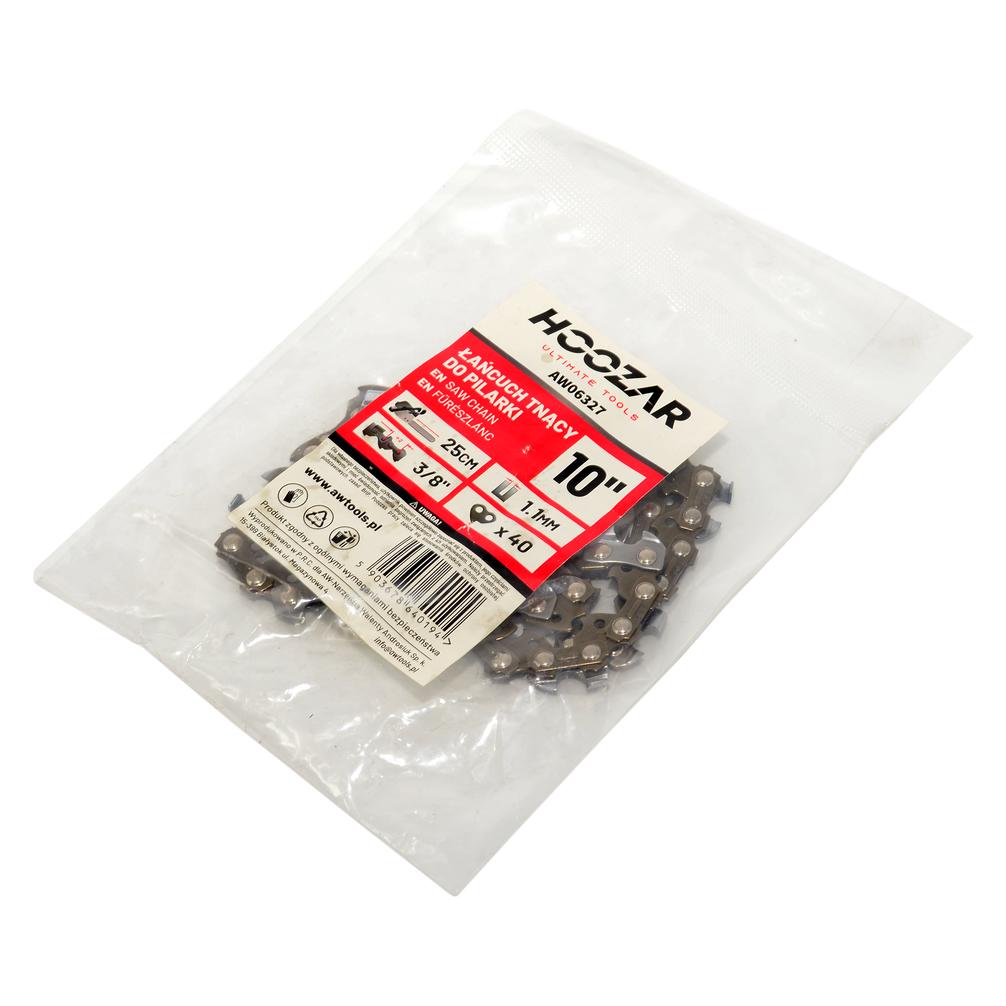

Ähnliche Suchbegriffe für Hoozar-ŁAŃCUCH-10-79164088
Top-Angebote
Produkte zum Begriff Hoozar-ŁAŃCUCH-10-79164088:

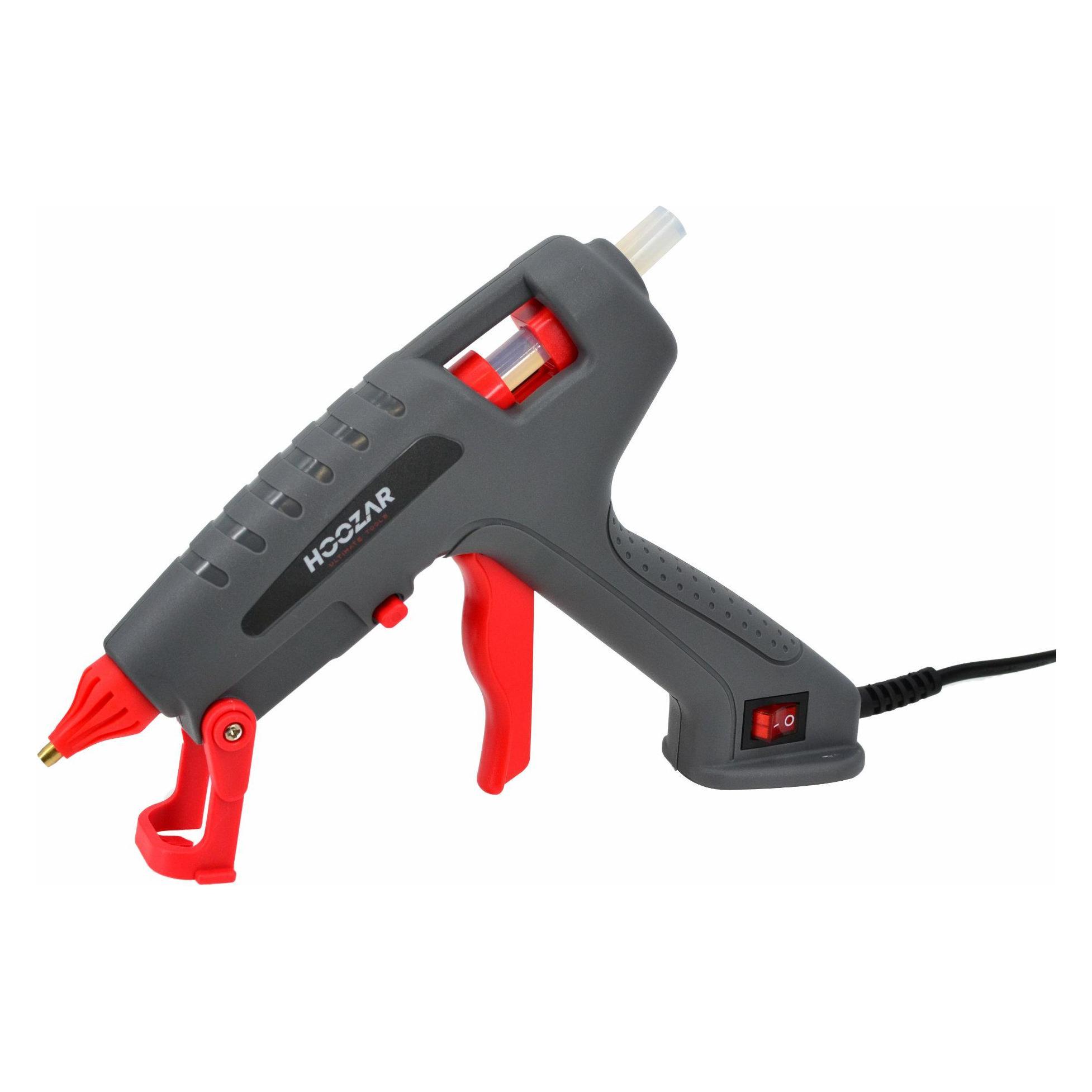

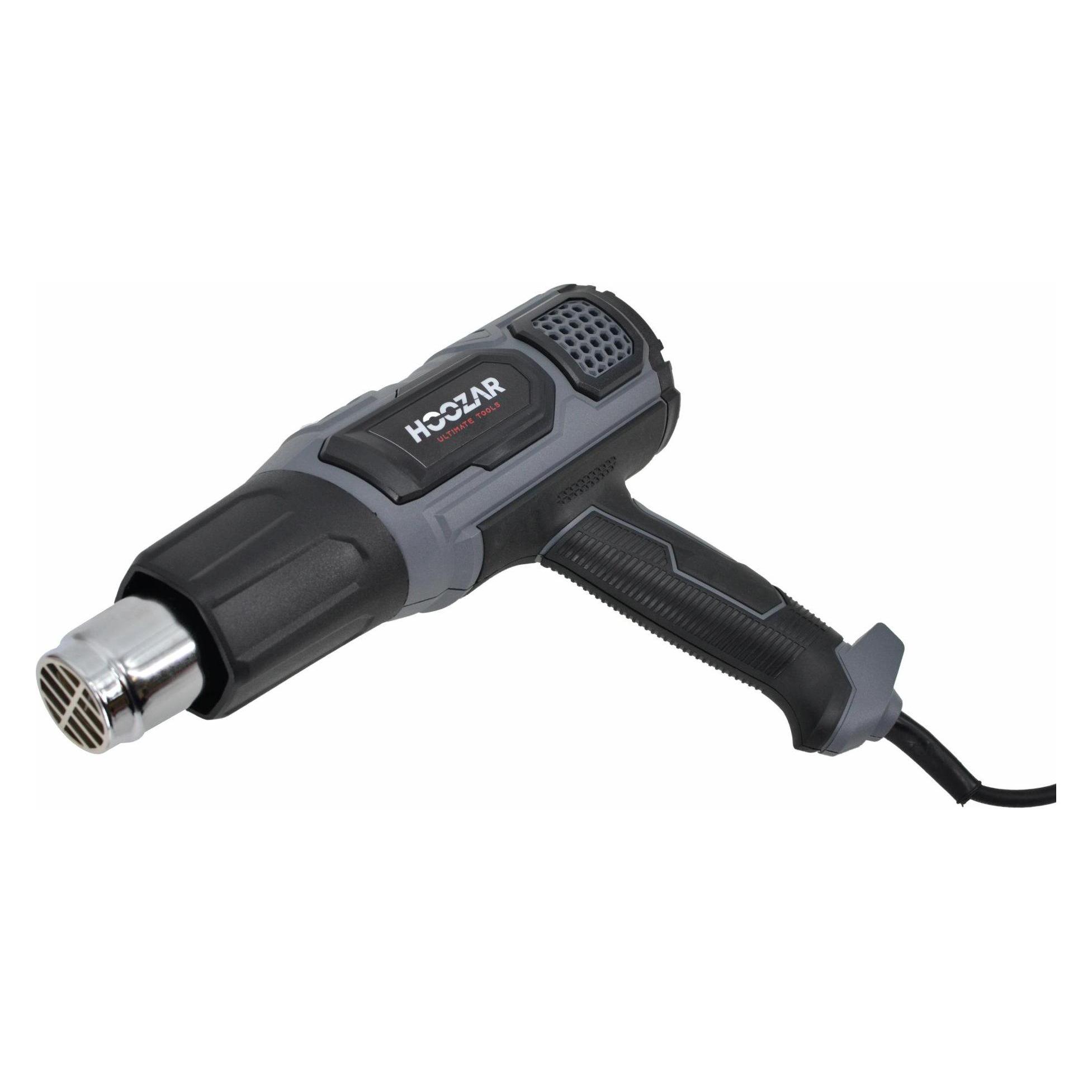
-
Wie kann die Verbindungsoptimierung in der Telekommunikationsbranche zur Verbesserung der Netzwerkstabilität und -geschwindigkeit beitragen?
Die Verbindungsoptimierung kann dazu beitragen, Engpässe im Netzwerk zu reduzieren und die Auslastung gleichmäßiger zu verteilen. Durch die Verbesserung der Netzwerkstabilität können Verbindungsabbrüche minimiert werden, was zu einer insgesamt besseren Nutzererfahrung führt. Eine optimierte Verbindung kann auch die Geschwindigkeit erhöhen, indem sie die Übertragung von Daten effizienter gestaltet. **
-
Warum findet Windows 10 keine WLAN-Netzwerke?
Es gibt verschiedene mögliche Gründe, warum Windows 10 keine WLAN-Netzwerke finden kann. Es könnte sein, dass der WLAN-Adapter deaktiviert ist oder dass die Treiber nicht korrekt installiert sind. Es könnte auch sein, dass das WLAN-Signal zu schwach ist oder dass es Probleme mit dem Router gibt. Es ist ratsam, die WLAN-Einstellungen zu überprüfen, den WLAN-Adapter neu zu installieren und sicherzustellen, dass der Router ordnungsgemäß funktioniert. **
-
Warum findet Windows 10 keine WLAN-Netzwerke?
Es gibt mehrere mögliche Gründe, warum Windows 10 keine WLAN-Netzwerke finden kann. Es könnte ein Problem mit dem WLAN-Treiber geben, der nicht korrekt installiert oder veraltet ist. Es könnte auch sein, dass das WLAN-Modul deaktiviert ist oder dass es ein Problem mit der WLAN-Hardware gibt. Es könnte auch sein, dass das WLAN-Netzwerk selbst nicht sichtbar ist oder dass es ein Problem mit den WLAN-Einstellungen auf dem Computer gibt. **
-
Warum findet Windows 10 keine WLAN-Netzwerke?
Es gibt verschiedene mögliche Gründe dafür, dass Windows 10 keine WLAN-Netzwerke findet. Es könnte sein, dass der WLAN-Adapter deaktiviert ist oder nicht richtig funktioniert. Es könnte auch sein, dass das WLAN-Netzwerk nicht in Reichweite ist oder dass es versteckt ist und nicht sichtbar ist. Es könnte auch ein Problem mit den WLAN-Treibern oder den Netzwerkeinstellungen auf dem Computer geben. Es ist ratsam, diese möglichen Ursachen zu überprüfen und gegebenenfalls entsprechende Maßnahmen zu ergreifen, um das Problem zu beheben. **
Wie verbinde ich Windows 10 mit WLAN?
Um Windows 10 mit WLAN zu verbinden, klicke zunächst auf das WLAN-Symbol in der Taskleiste. Wähle dann das gewünschte WLAN-Netzwerk aus der Liste der verfügbaren Netzwerke aus. Gib, falls erforderlich, das Passwort für das Netzwerk ein und klicke auf "Verbinden". Nach einer kurzen Verbindung wird die Verbindung hergestellt und du bist mit dem WLAN-Netzwerk verbunden. Stelle sicher, dass dein WLAN-Adapter ordnungsgemäß funktioniert und dass das WLAN-Netzwerk aktiv und in Reichweite ist. **
Wie deaktiviere ich WLAN unter Windows 10?
Um WLAN unter Windows 10 zu deaktivieren, klicke auf das WLAN-Symbol in der Taskleiste und wähle "Netzwerk- und Interneteinstellungen öffnen". Klicke dann auf "WLAN" und setze den Schalter neben "WLAN" auf "Aus". Alternativ kannst du auch die Tastenkombination "Windows-Taste + I" drücken, um die Einstellungen zu öffnen, dann auf "Netzwerk und Internet" klicken und den Schalter neben "WLAN" auf "Aus" setzen. **
Top-Angebote
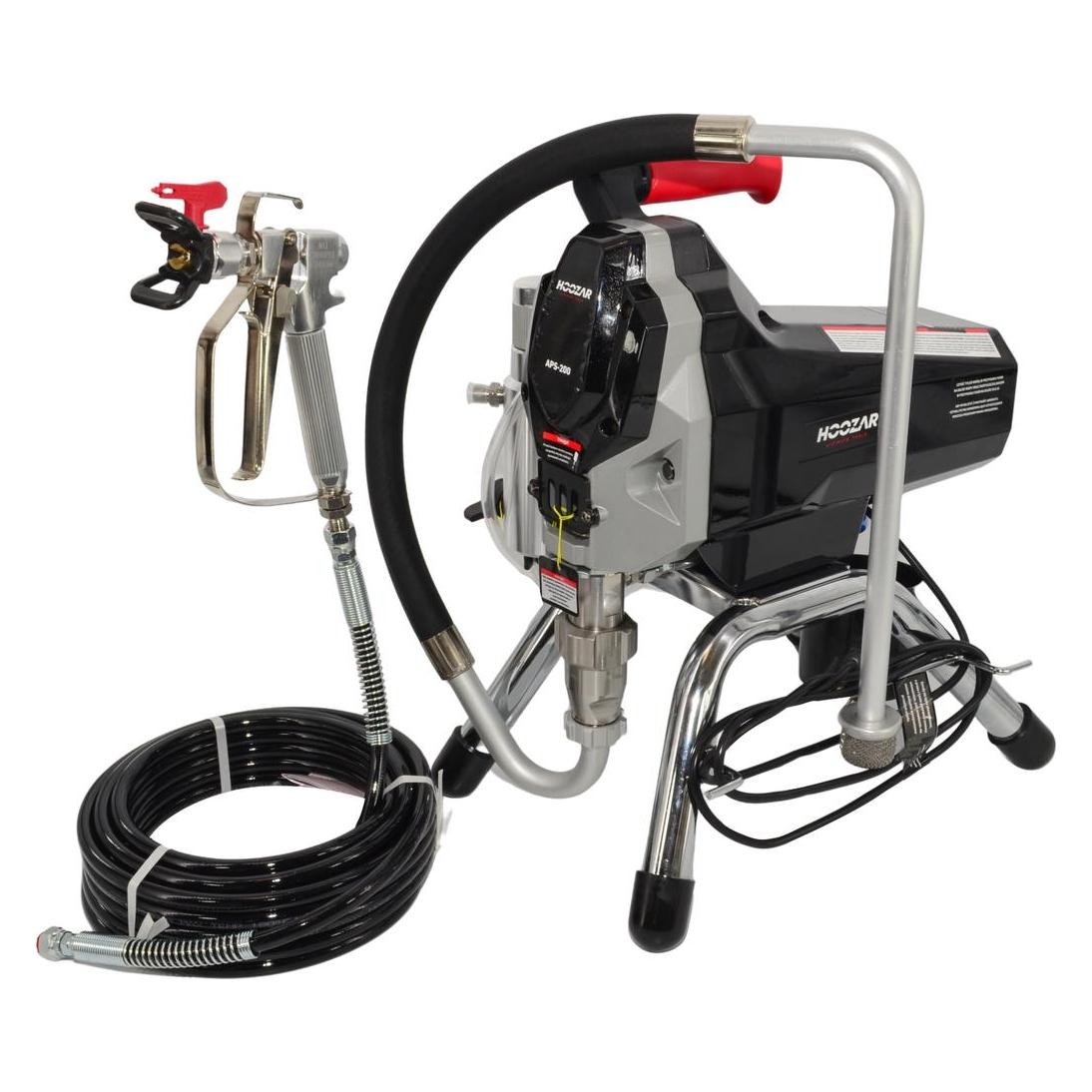
Produkte zum Begriff Hoozar-ŁAŃCUCH-10-79164088:
-
Was bedeutet "kein WLAN 10"?
"Kein WLAN 10" bedeutet, dass es kein drahtloses Netzwerk mit dem Namen "WLAN 10" gibt. Es könnte bedeuten, dass das gewünschte Netzwerk nicht verfügbar ist oder dass der Benutzer nicht die erforderlichen Zugangsdaten hat, um sich mit diesem Netzwerk zu verbinden. **
-
Hat mein PC WLAN Windows 10?
Um herauszufinden, ob dein PC WLAN-fähig ist und Windows 10 unterstützt, gibt es mehrere Möglichkeiten. Zunächst kannst du in den Geräteeinstellungen nachsehen, ob WLAN als Verbindungsoption aufgeführt ist. Alternativ kannst du auch den Geräte-Manager öffnen und unter Netzwerkadapter nachsehen, ob ein WLAN-Adapter aufgeführt ist. Eine weitere Möglichkeit ist, in den Netzwerkeinstellungen nach drahtlosen Netzwerken zu suchen und zu prüfen, ob WLAN-Verbindungen angezeigt werden. Falls du immer noch unsicher bist, kannst du auch die technischen Spezifikationen deines PCs überprüfen oder den Hersteller kontaktieren, um herauszufinden, ob WLAN unterstützt wird. **
-
Wie kann die Verbindungsoptimierung in der Telekommunikationsbranche zur Verbesserung der Netzwerkstabilität und -geschwindigkeit beitragen?
Die Verbindungsoptimierung kann dazu beitragen, Engpässe im Netzwerk zu reduzieren und die Auslastung gleichmäßiger zu verteilen. Durch die Verbesserung der Netzwerkstabilität können Verbindungsabbrüche minimiert werden, was zu einer insgesamt besseren Nutzererfahrung führt. Eine optimierte Verbindung kann auch die Geschwindigkeit erhöhen, indem sie die Übertragung von Daten effizienter gestaltet. **
-
Warum findet Windows 10 keine WLAN-Netzwerke?
Es gibt verschiedene mögliche Gründe, warum Windows 10 keine WLAN-Netzwerke finden kann. Es könnte sein, dass der WLAN-Adapter deaktiviert ist oder dass die Treiber nicht korrekt installiert sind. Es könnte auch sein, dass das WLAN-Signal zu schwach ist oder dass es Probleme mit dem Router gibt. Es ist ratsam, die WLAN-Einstellungen zu überprüfen, den WLAN-Adapter neu zu installieren und sicherzustellen, dass der Router ordnungsgemäß funktioniert. **
Ähnliche Suchbegriffe für Hoozar-ŁAŃCUCH-10-79164088
-
Warum findet Windows 10 keine WLAN-Netzwerke?
Es gibt mehrere mögliche Gründe, warum Windows 10 keine WLAN-Netzwerke finden kann. Es könnte ein Problem mit dem WLAN-Treiber geben, der nicht korrekt installiert oder veraltet ist. Es könnte auch sein, dass das WLAN-Modul deaktiviert ist oder dass es ein Problem mit der WLAN-Hardware gibt. Es könnte auch sein, dass das WLAN-Netzwerk selbst nicht sichtbar ist oder dass es ein Problem mit den WLAN-Einstellungen auf dem Computer gibt. **
-
Warum findet Windows 10 keine WLAN-Netzwerke?
Es gibt verschiedene mögliche Gründe dafür, dass Windows 10 keine WLAN-Netzwerke findet. Es könnte sein, dass der WLAN-Adapter deaktiviert ist oder nicht richtig funktioniert. Es könnte auch sein, dass das WLAN-Netzwerk nicht in Reichweite ist oder dass es versteckt ist und nicht sichtbar ist. Es könnte auch ein Problem mit den WLAN-Treibern oder den Netzwerkeinstellungen auf dem Computer geben. Es ist ratsam, diese möglichen Ursachen zu überprüfen und gegebenenfalls entsprechende Maßnahmen zu ergreifen, um das Problem zu beheben. **
-
Wie verbinde ich Windows 10 mit WLAN?
Um Windows 10 mit WLAN zu verbinden, klicke zunächst auf das WLAN-Symbol in der Taskleiste. Wähle dann das gewünschte WLAN-Netzwerk aus der Liste der verfügbaren Netzwerke aus. Gib, falls erforderlich, das Passwort für das Netzwerk ein und klicke auf "Verbinden". Nach einer kurzen Verbindung wird die Verbindung hergestellt und du bist mit dem WLAN-Netzwerk verbunden. Stelle sicher, dass dein WLAN-Adapter ordnungsgemäß funktioniert und dass das WLAN-Netzwerk aktiv und in Reichweite ist. **
-
Wie deaktiviere ich WLAN unter Windows 10?
Um WLAN unter Windows 10 zu deaktivieren, klicke auf das WLAN-Symbol in der Taskleiste und wähle "Netzwerk- und Interneteinstellungen öffnen". Klicke dann auf "WLAN" und setze den Schalter neben "WLAN" auf "Aus". Alternativ kannst du auch die Tastenkombination "Windows-Taste + I" drücken, um die Einstellungen zu öffnen, dann auf "Netzwerk und Internet" klicken und den Schalter neben "WLAN" auf "Aus" setzen. **
* Alle Preise verstehen sich inklusive der gesetzlichen Mehrwertsteuer und ggf. zuzüglich Versandkosten. Die Angebotsinformationen basieren auf den Angaben des jeweiligen Shops und werden über automatisierte Prozesse aktualisiert. Eine Aktualisierung in Echtzeit findet nicht statt, so dass es im Einzelfall zu Abweichungen kommen kann. ** Hinweis: Teile dieses Inhalts wurden von KI erstellt.